写真を1pixelずつ分割してパーティクルを移動させてぼろぼろこぼれ落ちるように崩壊させてみた(*´ェ`)
映像は崩壊-逆再生-崩壊の順(*´ェ`)
写真を1pixelずつ分割してパーティクルを移動させてぼろぼろこぼれ落ちるように崩壊させてみた(*´ェ`)
映像は崩壊-逆再生-崩壊の順(*´ェ`)
「も」と「ふ」の形状・ポイントからパーティクルを発生させた(*´ェ`)
パーティクルは一つ一つ色が付いているけれどYouTubeに動画をアップロードしたら色が見難くなってしまった(_△_;)
C#でOpenGLを扱う為にOpenGLのラッパークラスであるOpenTKを試しに使ってみた(*´ェ`)
はい、ランダムウォーク
MuninでHDDの温度を表示してみよう(*´ェ`)
まーずーは
yum -y install hddtemp
でインストールする
それから
vi /etc/sysconfig/hddtemp
hddtempの設定ファイルを開いて
HDDTEMP_OPTIONS="-l 127.0.0.1 /dev/sda"
という風に /dev/sda を追記する
そしてhddtempを実行する
hddtemp /dev/sda
そうすると
/dev/sda: GB0160EAPRR: 34°C
と表示された(*´ェ`)
そしてそして Munin のプラグインへのリンクを作成してln -s /usr/share/munin/plugins/hddtemp /etc/munin/plugins/hddtemp
プラグインの設定をする
vi /etc/munin/plugin-conf.d/munin-node
設定ファイルを開いたら
[hddtemp]

user root

env.drives sda
を追記する
どのように設定するかはプラグインファイルに書いてある(*´ェ`)
最後にmunin-node を再起動
/etc/rc.d/init.d/munin-node restart
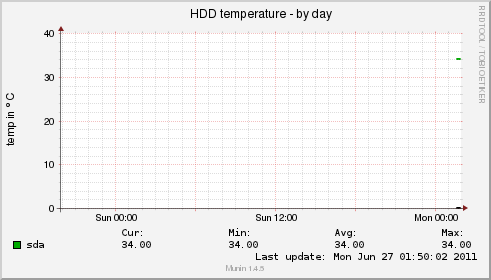
5分ほど待った後・・・
ハイ、表示された(*゚ェ゚*)
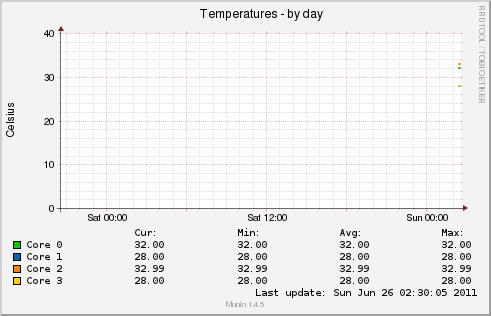
MuninでCPUの温度を表示してみよう(*´ェ`)
まーずーは
yum -y install lm_sensors
でインストール
sensors-detect
と入力して実行。
sensors
と入力して実行すると
coretemp-isa-0000

Adapter: ISA adapter

Core 0:       +32.0°C  (high = +83.0°C, crit = +99.0°C)

coretemp-isa-0001

Adapter: ISA adapter

Core 1:       +27.0°C  (high = +83.0°C, crit = +99.0°C)

coretemp-isa-0002

Adapter: ISA adapter

Core 2:       +31.0°C  (high = +83.0°C, crit = +99.0°C)

coretemp-isa-0003

Adapter: ISA adapter

Core 3:       +27.0°C  (high = +83.0°C, crit = +99.0°C)
と表示された(*´ェ`)
後はMuninの設定をする
ln -s /usr/share/munin/plugins/sensors_ /etc/munin/plugins/sensors_temp
プラグインの設定
vi /etc/munin/plugin-conf.d/munin-node
を開いて
[sensors_*]

user root
と追記する。
そして最後に munin-node を再起動
/etc/rc.d/init.d/munin-node restart
5分ほど待った後・・・
ハイ、表示された(*゚ェ゚*)